游樂園畫冊與宣傳冊印刷批發實用指南 提升服務與吸引游客
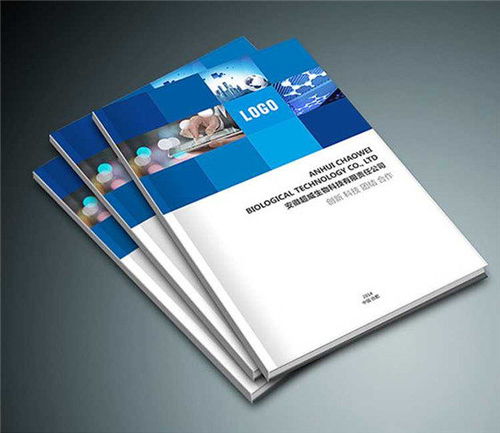
在游樂園行業,畫冊和宣傳冊是吸引游客、展示服務的重要工具。一份精美的印刷品不僅能傳達游樂園的歡樂氛圍,還能提升品牌形象。以下是針對畫冊和宣傳冊印刷批發的專業建議,幫助您優化游樂園服務。
一、明確設計目標與受眾
在開始印刷前,首先確定畫冊和宣傳冊的目標。它們是用于推廣新游樂設施、季節性活動,還是整體品牌介紹?同時,分析目標受眾,如家庭游客、年輕人或國際游客,確保內容與設計風格符合他們的喜好。例如,針對家庭的設計應色彩鮮艷、圖文并茂,突出安全與樂趣。
二、選擇高質量的印刷材質與工藝
印刷質量直接影響游客的第一印象。建議使用厚實、耐磨的紙張,如銅版紙或啞光紙,以增強手感。對于游樂園主題,可考慮添加特殊工藝,如UV涂層、燙金或凹凸印刷,突出關鍵元素(如過山車或卡通人物),提升視覺沖擊力。批量印刷時,與可靠的印刷廠合作,確保色彩一致性和成本效益。
三、內容策劃與視覺呈現
畫冊內容應簡潔明了,突出游樂園的核心服務:游樂設施、餐飲、安全措施和主題活動。使用高質量圖片展示真實場景,輔以生動的文字描述,激發游客的參與感。例如,可以加入游客體驗故事或互動地圖,幫助規劃游園路線。同時,確保信息準確,如開放時間、票價和聯系方式,避免誤導。
四、批量印刷的經濟效益
對于游樂園,批量印刷不僅能降低單位成本,還可用于多渠道分發,如售票處、酒店合作或線上預訂贈品。建議先小批量測試市場反應,再根據反饋調整設計。考慮環保印刷選項,如使用再生紙,以體現游樂園的社會責任,吸引環保意識強的游客。
五、整合營銷與服務提升
畫冊和宣傳冊不僅是宣傳工具,還可與線上渠道結合。例如,在畫冊上添加二維碼,鏈接到游樂園官網或社交媒體,鼓勵游客分享體驗。同時,培訓員工在分發時提供個性化服務,如解答疑問或推薦活動,增強游客滿意度。
通過精心設計和專業印刷,游樂園畫冊和宣傳冊能有效提升服務吸引力。投資于高質量的印刷批發,不僅能節省成本,還能為游客創造難忘的體驗,推動業務增長。如果您需要進一步咨詢,歡迎聯系專業印刷服務商。
如若轉載,請注明出處:http://www.frozens.cn/product/20.html
更新時間:2026-01-07 14:03:16